設定ガイド
AGENTIC STAR マーケットプレイス版の管理画面で利用可能な設定項目を解説します。
管理画面へのアクセス
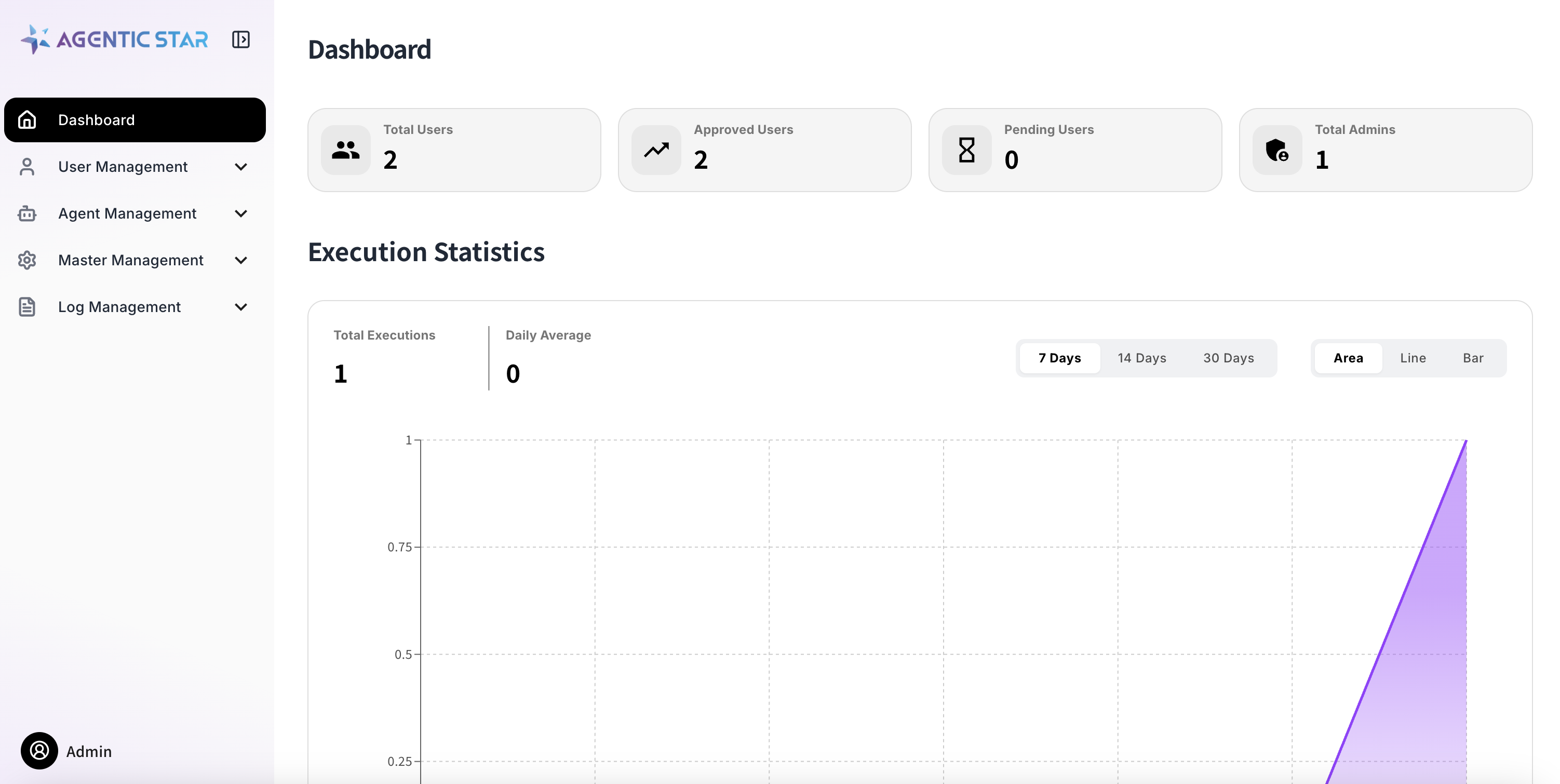
デプロイ完了後、管理画面の URL にブラウザでアクセスし、購入時に設定した管理者メールアドレスとパスワードでログインしてください。
出荷時は自己署名証明書のため、ブラウザに証明書警告が表示されます。証明書の例外を許可してアクセスしてください。正規 SSL 証明書の設定方法はドメイン設定ガイドを参照してください。
メニュー構成
管理画面は以下のメニューで構成されています。
| カテゴリ | メニュー | 説明 |
|---|---|---|
| — | ダッシュボード | 利用状況とシステムリソースの概要 |
| ユーザー管理 | 管理者 | 管理画面にアクセスできる管理者の管理 |
| ユーザー | エンドユーザーの管理 | |
| 利用制限 | 利用を制限しているユーザーと IP アドレスの一覧 | |
| サービスアカウント | API 利用のためのサービスアカウント管理 | |
| エージェント管理 | MCP サーバー | MCP サーバーの管理 |
| A2A エージェント | 連携する外部の A2A エージェントの管理 | |
| LLM 設定 | LLM プロバイダー・モデルの設定 | |
| エージェント設定 | カスタムエージェントの登録・管理。プロジェクトのワークフローで使う契約と認定もここで登録 | |
| ガードレール設定 | コンテンツセーフティと PII マスキング | |
| 通信ドメイン制限 | ウィジェットからの通信を許可・遮断するドメインの管理 | |
| 禁止 URL | アクセスを禁止する URL の管理 | |
| 組織マスター | 組織 | 組織情報の管理 |
| 職種 | 職種マスターの管理 | |
| 組織役割 | 組織管理者などの役割の付与 | |
| サイトマスター | お知らせ | エンドユーザー向けお知らせの管理 |
| メールプロバイダー設定 | メールの送信手段と送信元の設定 | |
| ログ管理 | 監査ログ | 管理操作の履歴 |
| LLM 監査ログ | LLM 利用の履歴 | |
| 操作監査ログ | 利用者・エージェント・システムが行った操作の記録 | |
| ガードレールアラート | ガードレールで検知した出来事の一覧 | |
| レポート | ユーザーレポートの確認 | |
| アクセスログ | アクセス履歴 | |
| プロジェクト管理 | 実行履歴 | プロジェクトの実行の一覧 |
| 実行ルール | テナント全体の実行ルール | |
| 確認依頼 | 組織の確認依頼の状況(組織管理者だけ) | |
| 所属プロジェクト | 組織に属するプロジェクト(組織管理者だけ) | |
| システム管理 | 通知設定 | 通知メールの送信設定 |
| — | バージョン管理 | プラットフォームのバージョン確認・アップグレード |
プロジェクトの使い方は Project を参照してください。
ユーザー管理
管理者
管理画面にアクセスできる管理者アカウントを管理します。初期管理者は購入時に自動作成されます。
ユーザー
AGENTIC STAR を利用するエンドユーザーを管理します。ユーザーの追加・編集・無効化が可能です。
サービスアカウント
API を利用するためのサービスアカウントを作成・管理します。サービスアカウントを作成すると、API 認証に使用するクライアント ID とクライアントシークレットが発行されます。
API の利用方法はマーケットプレイス版 API クイックスタートを参照してください。
エージェント管理
LLM 設定
エージェントが使用する LLM プロバイダーとモデルを設定します。
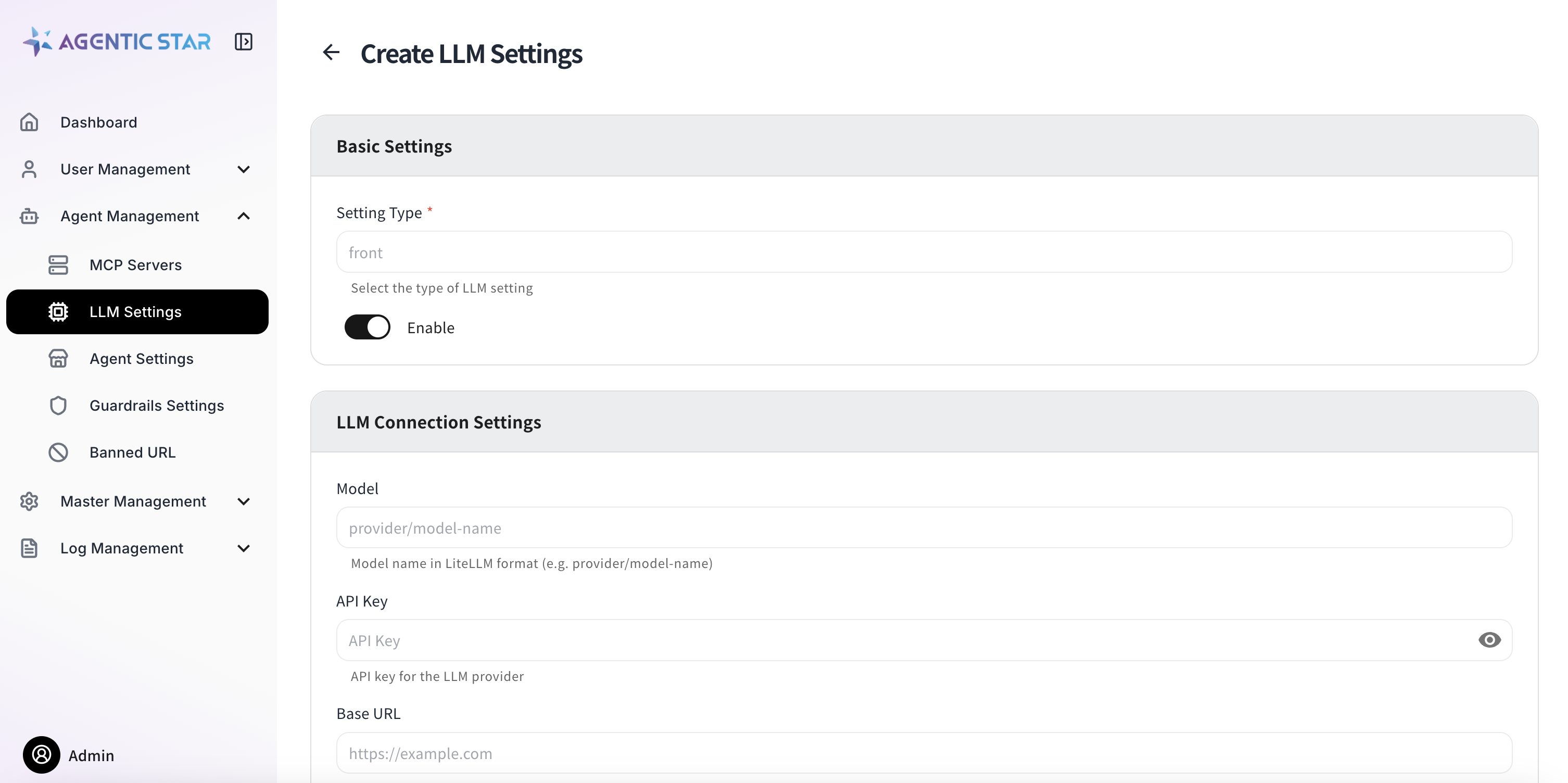
| 設定項目 | 説明 |
|---|---|
| 設定タイプ | 設定の種類 |
| モデル | 使用するモデル名(LiteLLM 形式: provider/model-name) |
| API キー | LLM プロバイダーの API キー |
| ベース URL | LLM プロバイダーのエンドポイント URL |
| API バージョン | API バージョン(YYYY-MM-DD 形式) |
| 追加設定 | JSON 形式の追加パラメータ |
API キーなどの機密値は登録後 ******** でマスク表示されます。変更しない場合は既存の値が保持されます。
エージェント設定
カスタムエージェントを登録し、プラットフォーム上で利用可能にします。
基本情報
| 設定項目 | 説明 |
|---|---|
| エージェントID | エージェントの識別子(小文字英数字とハイフン、63 文字以内) |
| 表示名 | エージェントの表示名 |
| 説明 | エージェントの説明文 |
| アイコン | アイコン画像のアップロード(PNG / JPEG、512KB 以下) |
| タグ | 分類用タグ(カンマ区切り) |
Docker イメージ
| 設定項目 | 説明 |
|---|---|
| レジストリ | コンテナレジストリの URL(例: myacr.azurecr.io) |
| イメージ名 | イメージ名(例: my-org/rag-agent) |
| タグ | イメージタグ(デフォルト: latest) |
| Secret名 | プライベートレジストリ用の認証シークレット |
リソース
| 設定項目 | 説明 |
|---|---|
| CPU リクエスト / リミット | CPU の割り当て(例: 500m, 2000m) |
| メモリリクエスト / リミット | メモリの割り当て(例: 512Mi, 4Gi) |
ストレージ
永続ストレージが必要な場合に有効化します。
| 設定項目 | 説明 |
|---|---|
| ストレージサイズ | 容量(例: 10Gi) |
| マウントパス | コンテナ内のマウントパス(絶対パス) |
| ストレージクラス | Kubernetes ストレージクラス |
| アクセスモード | アクセスモード |
ステータス
| 設定項目 | 説明 |
|---|---|
| 有効化 | エージェントの有効 / 無効を切り替えます |
環境変数
カスタム環境変数を設定できます。以下の予約変数はプラットフォームが自動で注入するため、手動設定は不要です(同名の変数を登録するとエラーになります)。
常に注入される変数
EXECUTION_IDCONVERSATION_IDUSER_IDAGENT_IDREQUEST_SOURCE
条件に応じて注入される変数
MESSAGE_IDUSER_ORGANIZATION_IDUSER_ORGANIZATION_LABELUSER_JOB_ROLEUSER_JOB_LABELUSER_BIOUSER_LANGUAGEPROJECT_ID(プロジェクトのサイクルの工程で動くとき)
カスタム環境変数はシークレット(値をマスク表示)および必須のマークが可能です。
配置環境変数の禁止名(NG)
サイクル型のプロジェクトでは、工程への配置ごとに環境変数を上書きできます。上書きされた値は、 エージェント登録で設定したシークレット(API キーなど)と同じ Pod に入ります。
そのため、シークレットの送り先(*_BASE_URL などのエンドポイント)を禁止名に入れていない場合、
プロジェクトの利用者が送り先を差し替えて、管理者が登録したキーで外部へ送信させることができます。
プラットフォームはこれを自動では防ぎません。管理者が禁止名を設定してください。
設定手順
- 管理画面で エージェント管理 > エージェント設定 の一覧を開く
- シークレットを登録しているエージェントを選び、編集 を開く
- 環境変数 セクションの 禁止名の入力欄 に、配置で上書きさせたくない変数名を入れる
- 保存 する
- シークレットを登録しているエージェントすべてについて繰り返す
シークレットを持つエージェントには注意が表示され、禁止名の候補をまとめて追加できます。候補は 次の 2 種類です。
| 候補 | 内容 |
|---|---|
| SDK が組で読む変数 | LLM_API_KEY / MEMORY_LLM_API_KEY / EMBEDDER_API_KEY に対する同じ接頭辞の *_BASE_URL(登録が無くても候補に出ます) |
| 登録済みの送り先 | シークレットと同じ接頭辞で URL / URI / ENDPOINT / HOST / CONNECTION_STRING で終わる非シークレットの変数 |
書き方
- 使える文字は英大文字・数字・アンダースコア・
*(64 文字以内)。*は 0 文字以上に一致します - 例:
AZURE_OPENAI_ENDPOINT、*_BASE_URL、POSTGRES_*
打ち間違い・旧いキー名・空でない誤った値を書くと、その配置の環境変数は全て拒否されます。 意図せず配置の上書きが使えなくなるため、保存後に設定内容を確認してください。
禁止名が設定されていないと扱われるのは、禁止名を 1 件も登録していない場合だけです。
禁止名は 追加設定(JSON)の欄には書けません。専用の入力欄で設定してください(JSON 欄に書くと 保存時に止まります)。
ワークフローで使う
このエージェントを、プロジェクトのワークフローの工程に置けるようにする設定です。オンにすると、エージェントが受け取る設定値・ファイル・成果物・接続先を決める契約と、認定の情報を登録します。オフのまま保存すると、登録済みの契約は削除され、ワークフローでは使えなくなります。
サイクルの工程や会話で使うだけなら、この設定は要りません。
| 設定項目 | 説明 |
|---|---|
| 対応状態 | 認定済み/未認定(workflow で利用不可)/非対応 |
| 実行の効果 | 読み取りのみ/冪等な書き込み/非冪等な書き込み。失敗したときに自動で再実行されうるのは、読み取りのみと冪等な書き込みだけです。外部へ書き込むエージェントは、書き込みに合った値を選んでください |
| 実行時間の上限(秒) | 既定は 900。0 は制限しない(最大 86,400 秒 = 24 時間) |
| SDK 版・adapter 版・試験結果の参照・認定した image digest・使える実行ルール | 認定の情報(下記) |
| 接続 slot | エージェントが使う接続先の枠。slot 名・許可する接続先(MCP サーバーか A2A エージェントで OAuth を設定したもの)・必須を決めます |
| 契約(JSON) | 設定項目(parameters_schema)・標準値(defaults)・環境変数への割り当て(env_bindings)・ファイル(files)・成果物(outputs)を編集します |
| YAML から読み込む | YAML で書いた契約を読み込みます |
オンにすると、契約の雛形が入ります。編集したら「検証して整形」で検証してから保存してください。契約の書き方はワークフローガイドにあります。
認定の情報
プロジェクトの工程に置けるのは、次の 5 つがすべてそろったエージェントだけです。1 つでも欠けると、プロジェクトの画面で「利用不可 (未認定)」になり、置けません。
| 項目 | 契約のキー | 入れるもの |
|---|---|---|
| SDK 版 | certification.sdk_version | 試験したイメージの SDK のバージョン |
| adapter 版 | certification.adapter_version | 試験した adapter のバージョン |
| 試験結果の参照 | certification.tests_ref | 試験結果を参照できる場所や ID |
| 認定した image digest | certification.image_digest | sha256: に続く 64 桁の 16 進数。実行にはこの digest のイメージが使われます |
| 使える実行ルール | certification.supported_policies | エージェントが対応している基本ルール。Open・Guarded・Strict から、試験で確かめたものを選びます |
5 つがそろうと、対応状態が「認定済み」になります。足りない項目があるときは、対応状態に不足している項目が出ます。
プロジェクトの実行ルールの基本ルールが「使える実行ルール」に入っていないと、そのプロジェクトではエージェントが起動しません(実行ルールと通信ガイド)。
イメージを更新したら、認定し直してください。 実行には認定した digest のイメージが使われるため、タグだけを差し替えても新しいイメージでは動きません。digest は、たとえば docker buildx imagetools inspect <レジストリ>/<イメージ>:<タグ> で確かめられます。
追加設定(JSON)
エージェント固有の追加パラメータを JSON 形式で指定できます。
ACR シークレット管理
Azure Container Registry のプライベートレジストリを使用する場合、ユーザー名とパスワードで認証シークレットを自動作成できます。
ガードレール設定
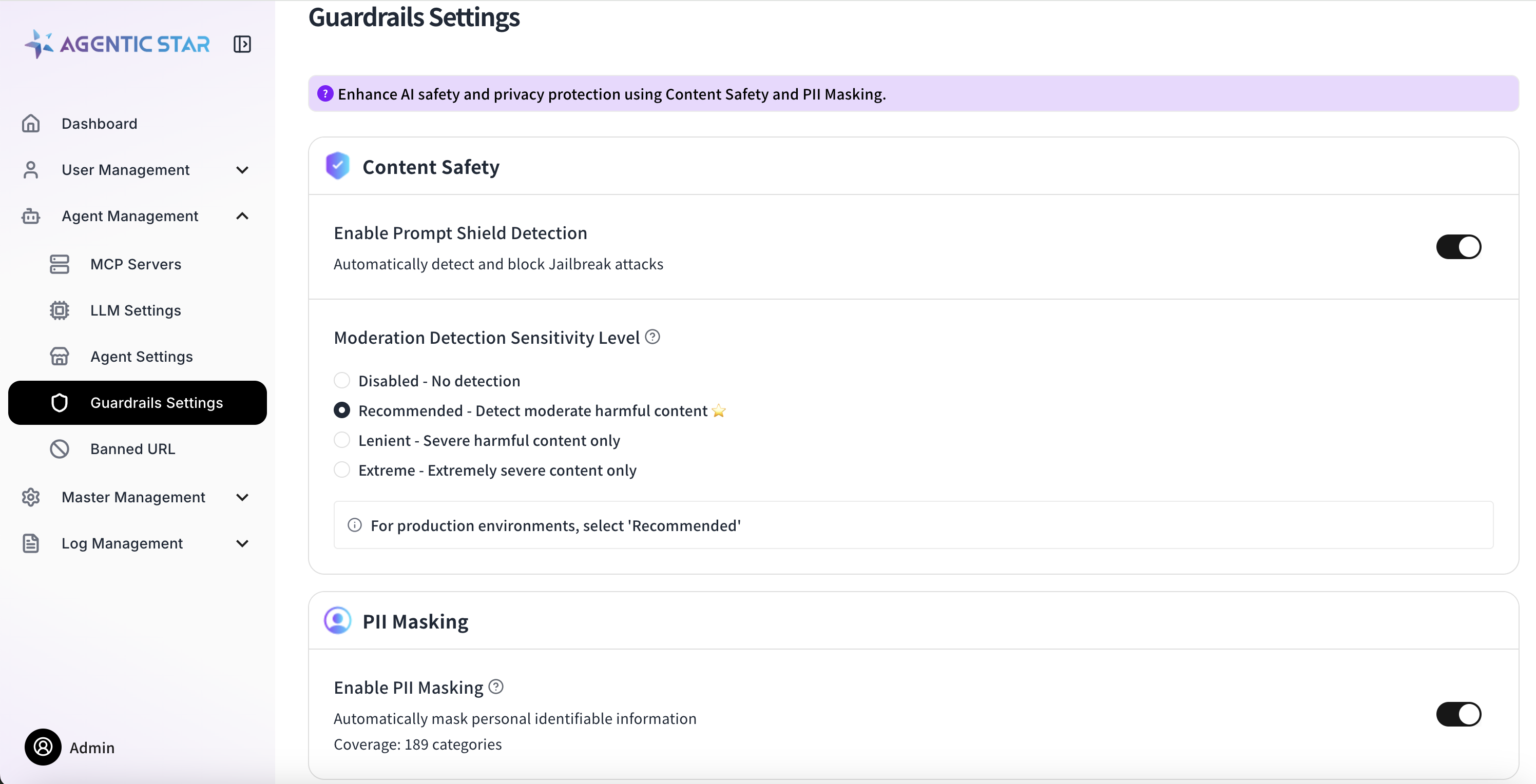
AI の出力に対するコンテンツセーフティと個人情報保護を設定します。
コンテンツセーフティ
プロンプトシールド検出
ジェイルブレイク攻撃を検出してブロックします。有効/無効を切り替えられます。
モデレーション検出
有害コンテンツの検出レベルを設定します。
| レベル | 説明 |
|---|---|
| 0 | 無効 |
| 2 | 推奨(中程度の有害コンテンツを検出) |
| 4 | 緩和(重度のコンテンツのみ検出) |
| 6 | 最小(極めて重大なコンテンツのみ検出) |
検出対象カテゴリ: 暴力、性的コンテンツ、ヘイトスピーチ、自傷行為
PII マスキング
個人情報(PII)を自動検出してマスキングします。最大 189 カテゴリに対応しています(対応カテゴリ数はクラウドプロバイダーにより異なります)。
主な検出対象:
- 識別情報(電話番号、メールアドレス、マイナンバー等)
- 金融情報(クレジットカード番号、口座番号等)
- 医療情報(保険証番号、医療記録等)
- 位置情報(住所、GPS 座標等)
- 認証情報(パスワード、API キー、トークン等)
クラウドプロバイダー別のバックエンド
| プロバイダー | バックエンド | 対応言語 |
|---|---|---|
| Azure | Azure AI Language - PII Detection | 多言語(日本語含む) |
| AWS | Bedrock Guardrails sensitiveInformationPolicy | 多言語(日本語含む) |
| GCP | Cloud DLP | 多言語(日本語含む) |
AWS 環境では ContentSafety(コンテンツモデレーション・プロンプトシールド)と PII 検出を同一の Bedrock Guardrail で扱う構成を推奨しています。apply_guardrail API 1回の呼び出しで両方が評価されるため、追加の IAM 権限は bedrock:ApplyGuardrail のみで足ります。
禁止 URL
エージェントがアクセスすることを禁止する URL を管理します。
制限の粒度
| 機能 | 制限粒度 | 説明 |
|---|---|---|
| 基本機能(標準提供) | ドメイン単位 | ExtAuth Service(Envoy サイドカー経由の認可制御)で Pod のアウトバウンド通信をチェックします。HTTPS 通信は TLS 暗号化によりパスが見えないため、実運用では実質的にドメイン(+ ポート)単位の制限として動作します。 |
| 拡張機能(任意実装) | URL(パス)単位 | エージェント側で SDK の ConfigAccess.get_banned_urls() を利用し、ツール内で URL 文字列を検査する実装を追加することで、パス単位の制限が可能になります。 |
両方の機能は同じ「禁止 URL」設定(banned_urls テーブル)を共有するため、管理画面での登録は一元化されます。拡張機能の実装方法は SDK リファレンス の ConfigAccess.get_banned_urls() を参照してください。
マスタ管理
組織
組織情報を管理します。
職種
職種マスターを管理します。
お知らせ
エンドユーザー向けのお知らせを作成・管理します。タイトルと本文(Markdown)、優先度、有効 / 無効を設定できます。
メールプロバイダ設定
通知メールの送信に使用するメールプロバイダーを設定します。プロジェクトの確認依頼と確認期限超過のメールも、ここで設定した送信手段と送信元で送られます。設定していないと、これらのメールは送られません。
基本設定
メール機能の有効/無効を切り替えられます。
SMTP 設定
| 設定項目 | 説明 | 備考 |
|---|---|---|
| ホスト | SMTP サーバーのホスト名 | 必須(例: smtp.example.com) |
| ポート | SMTP サーバーのポート番号 | 必須(1〜65535、デフォルト: 587) |
| 暗号化方式 | 通信の暗号化方式 | None / SSL / TLS(TLS 推奨) |
| 認証方式 | 認証の方式 | None / LOGIN / PLAIN / CRAM-MD5 |
| ユーザー名 | SMTP 認証のユーザー名 | 必須 |
| パスワード | SMTP 認証のパスワード | 必須 |
| 送信元メールアドレス | メールの送信元アドレス | 必須 |
ログ管理
監査ログ
管理画面での操作履歴を確認できます。誰がいつ何を変更したかを追跡できます。
LLM 監査ログ
LLM の利用履歴を確認できます。トークン使用量やリクエスト内容を追跡できます。
レポート
ユーザーレポートの確認ができます。
アクセスログ
アプリケーションへのアクセス履歴を確認できます。
システム管理
通知設定
エンドユーザーへ送信する通知メールの有効 / 無効を設定します。タスク完了メール、フォローアップメール、Weekly メールを個別に切り替えられます。
バージョン管理
プラットフォームの現在のバージョンを確認し、利用可能な新しいバージョンへアップグレードできます。バージョンは 1 つずつ順番にアップグレードします。