Azure Marketplace クイックスタート
Azure Marketplace から AGENTIC STAR を購入し、デプロイが完了するまでの手順を解説します。購入フォームで設定値を入力すると、インフラ構築からアプリケーションのインストールまで自動的に行われます。
前提条件
- Azure サブスクリプション
- サブスクリプションに対する共同作成者以上のロール
- 必要な Resource Provider の事前登録(下記を参照)
AKS クラスタや Helm の事前準備は不要です。すべてのインフラストラクチャは購入時に自動で構築されます。
必要な Azure Resource Provider
本プロダクトのデプロイには、サブスクリプションで以下の Resource Provider が 事前に登録済みである必要があります。未登録の場合、デプロイ途中で MissingSubscriptionRegistration 等のエラーが発生し、10〜20 分経過してから失敗します。
| Resource Provider | 用途 |
|---|---|
Microsoft.Resources | ARM Template の基盤(通常は自動登録済) |
Microsoft.Authorization | ロール割当(RBAC) |
Microsoft.ManagedIdentity | User-Assigned Managed Identity |
Microsoft.Network | VNet / Subnet / NSG / Public IP |
Microsoft.Compute | AKS ノード用 VMSS |
Microsoft.ContainerService | AKS クラスター |
Microsoft.ContainerInstance | デプロイ時の Deployment Script 実行用 ACI |
Microsoft.Storage | Storage Account(Private / Public) |
Microsoft.DBforPostgreSQL | PostgreSQL Flexible Server |
Microsoft.OperationalInsights | Log Analytics Workspace |
Microsoft.Insights | Container Insights / Data Collection Rules |
Microsoft.CognitiveServices | Azure AI Services(Content Safety / PII) |
登録状況の確認
# サブスクリプション全体の登録状況を確認
az provider list --query "[?contains(['Microsoft.Resources','Microsoft.Authorization','Microsoft.ManagedIdentity','Microsoft.Network','Microsoft.Compute','Microsoft.ContainerService','Microsoft.ContainerInstance','Microsoft.Storage','Microsoft.DBforPostgreSQL','Microsoft.OperationalInsights','Microsoft.Insights','Microsoft.CognitiveServices'], namespace)].{Provider:namespace, State:registrationState}" -o table
未登録 Provider の登録
# 個別に登録
az provider register --namespace Microsoft.ContainerInstance
az provider register --namespace Microsoft.Storage
az provider register --namespace Microsoft.Compute
# ... 必要に応じて他の Provider も同様
az provider register は冪等で、既に登録済みの場合は何もしません。登録完了までは数分かかる場合があるため、すべての Provider が Registered 状態になったことを確認してからデプロイを開始してください。
手順
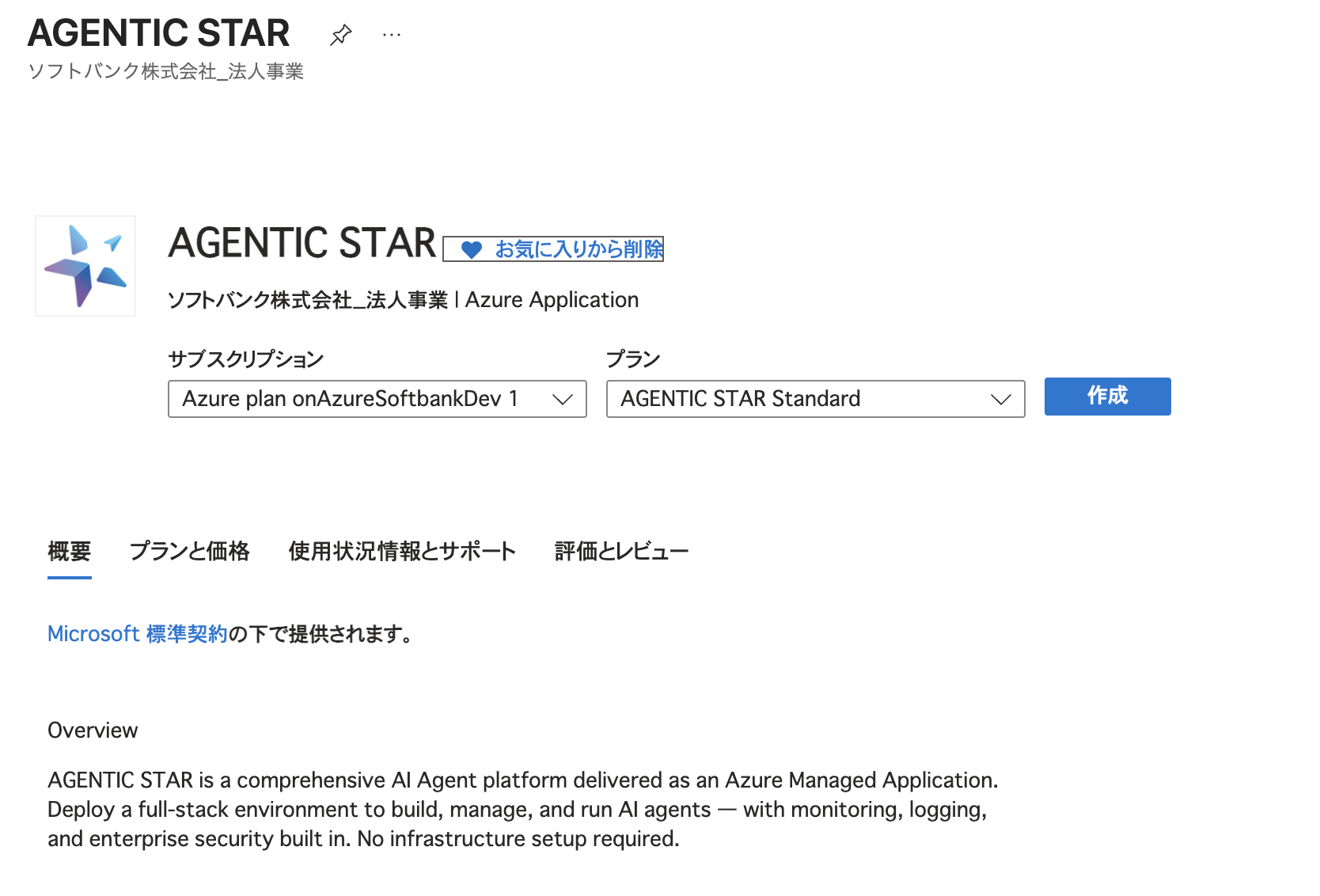
1. Azure Marketplace で AGENTIC STAR を検索
Azure Marketplace で「AGENTIC STAR」を検索し、プランを選択して [作成] をクリックします。
2. 基本設定
Azure の標準的な基本設定を入力します。
| 項目 | 説明 |
|---|---|
| サブスクリプション | デプロイ先の Azure サブスクリプション |
| リソースグループ | 新規作成または既存のリソースグループを選択 |
| リージョン | デプロイ先のリージョン |
3. General(一般設定)
| 項目 | 説明 | デフォルト値 | 制約 |
|---|---|---|---|
| Environment Name | 環境の識別名 | agenticstar | 3〜21文字、小文字英数字とハイフン |
| Managed Identity Name | マネージド ID の名前 | agtstr-id | 3〜128文字、小文字英数字とハイフン |
| AKS Cluster Name | AKS クラスタの名前 | agtstr-aks | 3〜63文字、小文字英数字とハイフン |
| Administrator Email | 初期管理者のメールアドレス | — | 有効なメールアドレス |
| Administrator Password | 初期管理者のパスワード | — | 12〜128文字、大文字・小文字・数字・特殊文字を各1文字以上含む |
| Primary Language | UI の表示言語 | 日本語 | 日本語 / English / Français / Español / ไทย |
4. PostgreSQL Settings(データベース設定)
| 項目 | 説明 | デフォルト値 | 制約 |
|---|---|---|---|
| PostgreSQL Server Name | サーバーの名前(グローバルで一意) | agtstr-pg | 3〜63文字、小文字英字で開始 |
| PostgreSQL Admin Username | DB 管理者ユーザー名 | — | 1〜63文字、pg_ で開始不可 |
| PostgreSQL Admin Password | DB 管理者パスワード | — | 12〜128文字、大文字・小文字・数字・特殊文字を各1文字以上含む |
| PostgreSQL VM Size | サーバーのスペック | Standard_D2ds_v4 | 下記参照 |
| PostgreSQL High Availability | 高可用性モード | Disabled | 下記参照 |
PostgreSQL VM Size の選択肢
| サイズ | スペック | 用途 |
|---|---|---|
Standard_D2ds_v4 | 2 vCPU / 8 GiB RAM | 開発・検証環境向け |
Standard_D4ds_v4 | 4 vCPU / 16 GiB RAM | 小〜中規模の本番環境向け |
Standard_D8ds_v4 | 8 vCPU / 32 GiB RAM | 大規模な本番環境向け |
High Availability の選択肢
| モード | 説明 |
|---|---|
| Disabled | HA なし(最低コスト) |
| Same Zone | 同一ゾーン内でのレプリカ |
| Zone Redundant | ゾーン冗長(本番環境推奨、コンピュートコストが倍になる) |
5. AKS Advanced Settings(オプション)
「Customize AKS Advanced Settings」にチェックを入れると、AKS ノードプールの詳細設定が表示されます。ほとんどの場合、デフォルト設定のままで問題ありません。
VM サイズを推奨値より小さくすると、リソース不足が発生する可能性があります。
System Pool(システムノードプール)
| 項目 | デフォルト値 | 範囲 |
|---|---|---|
| Node Count | 1 | 1〜20 |
| Min Count(オートスケーラー) | 1 | 1〜20 |
| Max Count(オートスケーラー) | 8 | 1〜100 |
| VM Size | Standard_D8ds_v4 | — |
User Pool(ユーザーノードプール)
| 項目 | デフォルト値 | 範囲 |
|---|---|---|
| Node Count | 1 | 1〜50 |
| Min Count(オートスケーラー) | 1 | 1〜50 |
| Max Count(オートスケーラー) | 10 | 1〜100 |
| VM Size | Standard_D8ds_v4 | — |
6. Datadog Integration(オプション)
「Enable Datadog Integration」にチェックを入れると、Datadog 連携の設定が表示されます。
| 項目 | 説明 |
|---|---|
| Datadog API Key | Datadog の API キー |
| Datadog Application Key | Datadog のアプリケーションキー |
| Datadog Site | Datadog サイト(AP1 / US1 / US3 / US5 / EU1) |
7. 確認とデプロイ
すべての設定を確認し、[作成] をクリックするとデプロイが開始されます。
デプロイでは以下のリソースが自動的に作成されます:
- AKS クラスタ(System Pool + User Pool、オートスケーラー付き)
- PostgreSQL Flexible Server(v16、pgvector 等の拡張機能インストール済み)
- Storage Account(プライベート用・パブリック用の2つ)
- Virtual Network / NSG(ネットワーク分離設定済み)
- Log Analytics Workspace(Container Insights 連携済み)
- Azure AI Services
- AGENTIC STAR アプリケーション一式(Helm チャートによる自動インストール)
デプロイには約 1 時間かかります。Azure ポータルのデプロイ画面で進行状況を確認できます。
デプロイ完了後
アクセス用 IP アドレスの確認
デプロイが完了したら、各画面の IP アドレスを確認します。AGENTIC STAR は用途別に 4 つの LoadBalancer を作成します。
kubectl get svc -n ingress-nginx -o wide | grep LoadBalancer
| サービス名 | 用途 | アクセス URL |
|---|---|---|
ingress-nginx-front | メイン画面 | https://<EXTERNAL-IP> |
ingress-nginx-admin | 管理画面 | https://<EXTERNAL-IP> |
ingress-nginx-extapi | API エンドポイント | https://<EXTERNAL-IP> |
ログイン画面(ingress-nginx-auth)は OAuth リダイレクトの仕様上、URL を直接開くとログイン後の画面遷移が成立しません。メイン画面の URL からアクセスし、認証が必要なタイミングでログイン画面へ自動遷移するフローでご利用ください。
自己署名証明書を使用しているため、ブラウザで証明書の警告が表示されます。初回アクセス時は警告を許可して続行してください。
カスタムドメインを設定する場合は、各 LoadBalancer の IP アドレスを DNS の A レコードに登録します。詳しくはドメイン設定ガイドを参照してください。
Azure Standard Load Balancer は静的 Public IP が付与されるため、EXTERNAL-IP 列に IP アドレスが直接表示されます。AWS Marketplace 版では LoadBalancer(NLB)の仕様により ELB DNS 名が表示され、DNS 設定も A レコードではなく CNAME になります。詳しくは AWS 版クイックスタートを参照してください。
ログイン
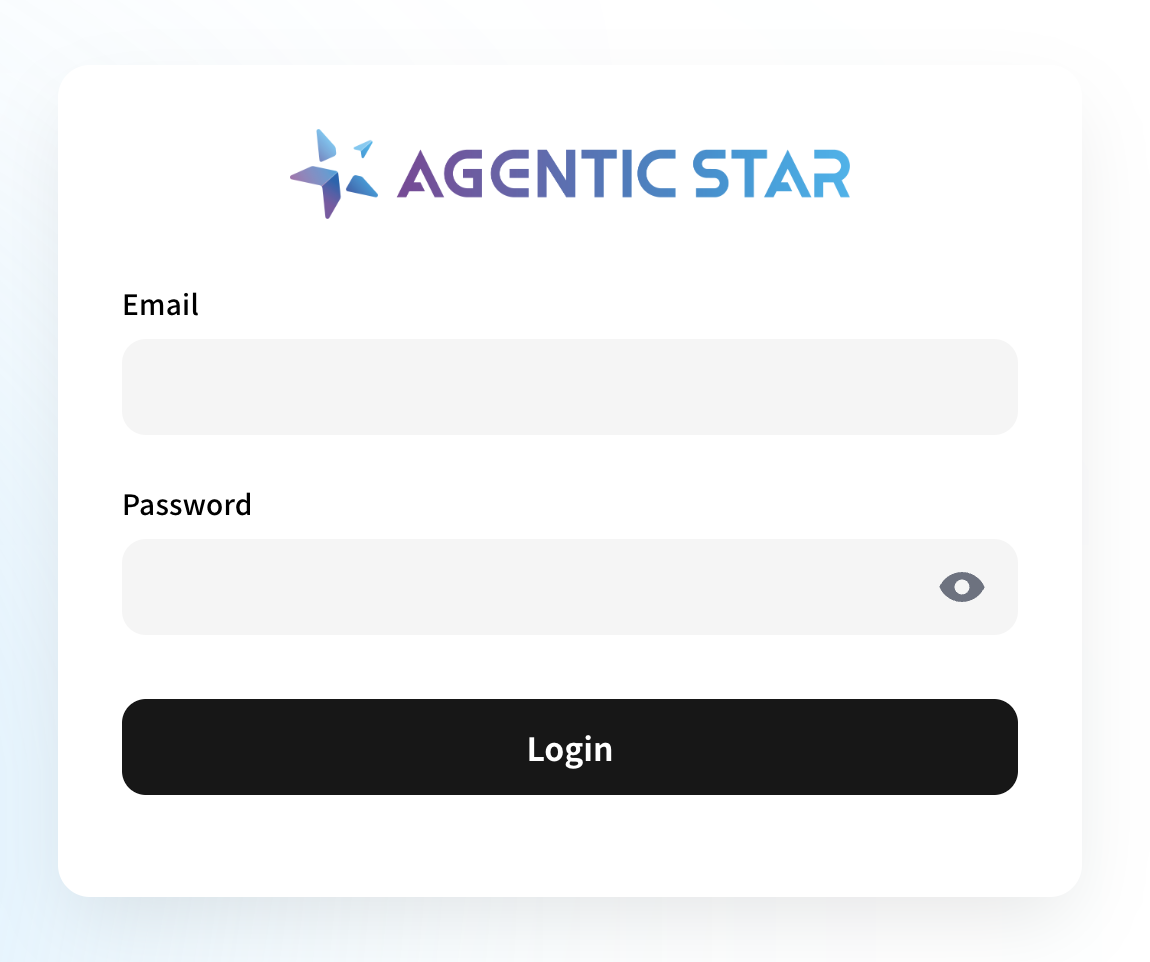
管理画面の IP アドレスにブラウザでアクセスし、購入フォームで入力した Administrator Email と Administrator Password でログインしてください。
次のステップとして、管理画面での初期設定を行います。詳しくは設定ガイドを参照してください。
API の利用を開始する場合は、マーケットプレイス版 API クイックスタートを参照してください。